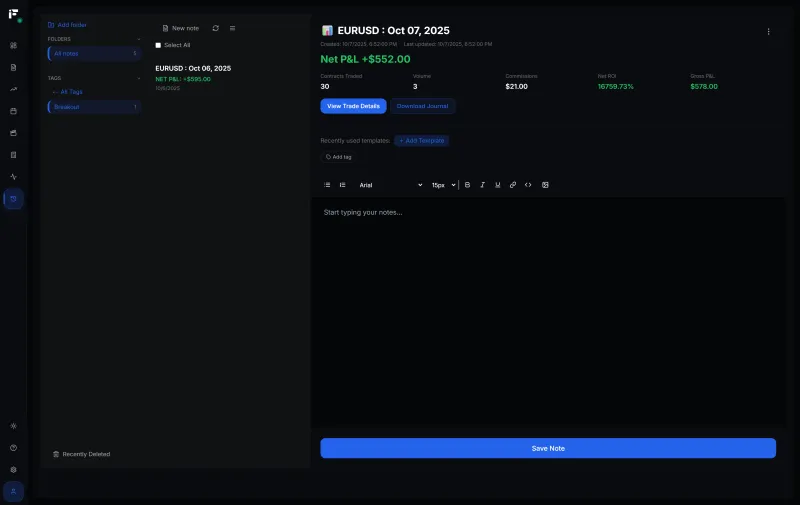
Un journal de trading MT5 est l'enregistrement de chaque trade de votre compte MetaTrader 5, et la façon la plus propre de le remplir consiste à laisser le journal lire votre historique via le mot de passe investisseur du compte, en lecture seule : les trades arrivent sans saisie manuelle et sans donner à quiconque la possibilité de trader.
Il existe trois façons de faire entrer vos trades MT5 dans un journal : exporter le rapport d'historique à la main, connecter un journal avec le mot de passe investisseur, ou faire tourner dans le terminal un Expert Advisor ou un connecteur qui envoie les trades vers l'extérieur. Les trois fonctionnent. Elles diffèrent par l'effort demandé, par ce qu'elles exigent de vous et par le niveau d'accès qu'elles cèdent.
Ce guide compare les trois méthodes, explique le mot de passe investisseur, puis couvre ce que la plupart des pages passent sous silence : la façon dont MT5 stocke les trades, et les détails qui décident si les chiffres de votre journal sont justes ou discrètement faux.
Quelles sont les trois façons d'importer des trades MT5 dans un journal ?
| Export manuel de l'historique | Synchronisation par mot de passe investisseur | EA ou connecteur dans le terminal | |
|---|---|---|---|
| Fonctionnement | Vous enregistrez un rapport depuis l'onglet Historique et vous le téléversez | Le journal se connecte à votre compte avec le mot de passe en lecture seule et lit l'historique | Un programme attaché à votre terminal envoie les trades au journal |
| Ce qu'il vous faut | Le terminal MT5 de bureau, quelques minutes par export | Numéro de compte, nom exact du serveur, mot de passe investisseur | MT5 ouvert sur un ordinateur que vous contrôlez, l'EA ou le connecteur installé |
| Automatique | Non. Vous recommencez chaque semaine ou chaque mois | Oui, une fois configuré | Oui, tant que le terminal tourne |
| Accès cédé | Aucun. Seul le fichier quitte votre ordinateur | Accès en consultation seule au compte | Tout ce que le programme peut faire dans un terminal connecté avec votre mot de passe principal |
| Risque principal | Trous et doublons quand des périodes d'export se chevauchent ou sont oubliées | La synchro s'arrête quand le mot de passe investisseur change ou que le compte est fermé ou archivé | Vous devez faire confiance au code ; le terminal doit rester ouvert |
| Idéal pour | Revues ponctuelles, analyse isolée | La plupart des traders, comptes de prop firm compris | Les traders qui ont déjà un VPS ou qui veulent des données que la voie serveur ne fournit pas |
L'export manuel est la voie la plus confidentielle et la plus fastidieuse : oubliez une semaine ou faites se chevaucher deux périodes, et le journal est faux. La synchronisation par mot de passe investisseur lit le compte depuis le serveur du broker, donc votre ordinateur n'a pas besoin d'être allumé, et elle ne peut pas trader, ce qui est tout l'intérêt. Un EA ou un connecteur est souple, mais c'est l'option qui demande le plus de confiance : il tourne dans un terminal connecté avec votre mot de passe principal, donc n'installez que du code provenant d'une source fiable. Dans MT5 pour ordinateur, un EA qui envoie des données vers une adresse web a besoin que cette adresse soit autorisée dans WebRequest, sous Outils → Options → Expert Advisors.
Qu'est-ce que le mot de passe investisseur MT5, et que permet-il ?
Chaque compte MT5 a deux mots de passe :
- Le mot de passe principal (aussi appelé mot de passe de trading) donne le contrôle total : ouvrir, modifier et fermer des positions, et changer les paramètres.
- Le mot de passe investisseur donne un accès en lecture seule. Toute personne qui se connecte avec lui voit le solde, l'équité, les positions ouvertes et l'historique des trades. Toute tentative d'ouvrir, de modifier ou de fermer un trade est refusée par le serveur.
Il expose vos données de trading, donc traitez-le comme une information privée, mais il ne permet ni d'ouvrir une position ni de déplacer de l'argent.
Ne donnez jamais votre mot de passe principal à un journal, à un service de signaux ou à quiconque propose de vous « aider » avec votre compte. Aucun journal sérieux n'en a besoin. Si un outil vous le demande, arrêtez-vous là.
Comment trouver ou modifier votre mot de passe investisseur MT5 ?
MT5 n'affiche nulle part dans le terminal vos mots de passe existants. Vous obtenez le mot de passe investisseur de l'une de ces trois façons :
- À l'ouverture du compte. Quand vous ouvrez un compte démo dans MT5, la fenêtre d'inscription affiche l'identifiant, le mot de passe principal et le mot de passe investisseur. Pour les comptes réels, les brokers l'indiquent généralement dans l'e-mail de bienvenue.
- Auprès de votre broker ou de votre prop firm. Beaucoup de prop firms affichent le mot de passe investisseur à côté des identifiants du compte dans leur tableau de bord. Si vous ne le trouvez pas, demandez au support où il apparaît.
- En en définissant un nouveau. Dans le terminal MT5 de bureau, allez dans Outils → Options → onglet Serveur et utilisez le bouton Modifier à côté du mot de passe. La fenêtre vous laisse choisir entre modifier le mot de passe principal et le mot de passe investisseur (lecture seule), et demande le mot de passe principal actuel pour confirmer.
Si votre broker ou votre société ne permet pas de le modifier depuis le terminal, adressez-vous à eux. Avant de coller le mot de passe où que ce soit, connectez-vous une fois avec lui dans votre propre terminal : vous devez voir votre historique, et le trading doit être refusé.
Où trouver votre numéro de compte et le nom du serveur MT5 ?
Un journal a besoin du nom exact du serveur, pas seulement du nom du broker. Beaucoup de brokers font tourner plusieurs serveurs, par exemple quelque chose comme BrokerName-Live02 et BrokerName-Demo, et un compte n'existe que sur l'un d'eux.
Où chercher :
- La fenêtre de connexion. Fichier → Connexion au compte de trading affiche le numéro d'identifiant et un champ Serveur avec le serveur utilisé par le compte.
- Le Navigateur. Sous Comptes, MT5 liste chaque compte enregistré avec son numéro et le serveur auquel il appartient.
- Le titre de la fenêtre du terminal, qui, dans la plupart des versions, affiche le numéro de compte et le serveur du compte connecté.
- Votre e-mail de bienvenue ou le tableau de bord de votre prop firm. Les prop firms affichent généralement l'identifiant, le serveur et les mots de passe ensemble, pour chaque challenge ou compte financé.
Recopiez le nom du serveur à l'identique, tirets, chiffres et majuscules compris ; une erreur à ce niveau est une cause fréquente d'échec de connexion.
Comment exporter manuellement l'historique des trades MT5 ?
Dans le terminal MT5 de bureau :
- Ouvrez la Boîte à outils (Affichage → Boîte à outils, ou Ctrl+T) et sélectionnez l'onglet Historique.
- Faites un clic droit dans la liste et choisissez la période : aujourd'hui, la semaine dernière, le mois dernier, les trois derniers mois, tout l'historique ou une plage personnalisée.
- Faites à nouveau un clic droit et choisissez Rapport, puis HTML ou Open XML. Le format Open XML s'ouvre dans Excel et les autres tableurs ; le HTML s'ouvre dans un navigateur.
- Enregistrez le fichier, puis téléversez-le ou ouvrez-le dans votre journal ou votre tableur.
Le même menu contextuel fait basculer l'onglet entre les vues positions, transactions et ordres, qui ne comptent pas les trades de la même façon. Exportez tout l'historique la première fois, puis uniquement les nouvelles périodes, sans chevauchement, à moins que votre journal ne dédoublonne par identifiant de transaction ou de position.
Quelles données de l'historique MT5 comptent vraiment pour un journal ?
MT5 ne stocke pas « un trade » sur une seule ligne, et c'est là que les journaux importés se trompent.
Transactions, ordres et positions
- Un ordre (order) est une demande : acheter 1.00 lot d'EUR/USD au marché, ou une vente limite en attente à 1.0900. Les ordres peuvent être annulés et ne jamais être exécutés.
- Une transaction (deal) est une exécution : quelque chose qui a réellement été exécuté, avec un prix, un volume, une commission, un swap et un profit. Une transaction est soit une entrée (in), soit une sortie (out), soit un retournement sur un compte en netting.
- Une position est ce que vous détenez, construite à partir d'une ou plusieurs transactions d'entrée et clôturée par une ou plusieurs transactions de sortie. Chaque position a un identifiant de position, et chaque transaction qui lui appartient porte cet identifiant.
Pour un journal, l'unité est la position : une idée, un résultat net. Compter les ordres ajoute les ordres en attente annulés ; compter les transactions découpe chaque trade en au moins deux lignes.
Comment les clôtures partielles sont-elles enregistrées ?
Supposons que vous achetiez 1.00 lot d'EUR/USD et que vous sortiez en deux moitiés. Dans cet exemple, la commission est de $3.50 par lot et par côté, facturée sur chaque transaction ; la grille de votre broker peut être différente.
| Transaction | Sens | Volume | Prix | Commission | Swap | Profit |
|---|---|---|---|---|---|---|
| 1 | in | 1.00 | 1.08500 | −$3.50 | $0.00 | $0.00 |
| 2 | out | 0.50 | 1.08700 | −$1.75 | $0.00 | +$100.00 |
| 3 | out | 0.50 | 1.08400 | −$1.75 | −$1.20 | −$50.00 |
Le calcul :
- Transaction 2 : +20 pips sur 0.50 lot. À $10 par pip pour 1.00 lot sur l'EUR/USD, 0.50 lot vaut $5 par pip, donc 20 × $5 = +$100.
- Transaction 3 : −10 pips sur 0.50 lot, donc −10 × $5 = −$50.
- Profit brut : $100 − $50 = $50.
- Coûts : commission $3.50 + $1.75 + $1.75 = $7.00, plus un swap de $1.20 = $8.20.
- Résultat net de la position : $50 − $8.20 = $41.80.
Un journal qui ne lit que la colonne profit affiche $50. Un journal qui traite chaque transaction de sortie comme un trade affiche un gagnant et un perdant. L'enregistrement correct est une seule position, nette de +$41.80, avec deux sorties. Vous pouvez vérifier la valeur du pip de chaque symbole avec le calculateur de valeur du pip.
Comptes en hedging ou en netting
Les comptes MT5 fonctionnent dans l'un de deux modes, et l'historique ne se présente pas de la même façon dans chacun :
- Hedging : vous pouvez détenir plusieurs positions sur le même symbole, y compris un achat et une vente en même temps. Chacune a son propre identifiant de position. La plupart des comptes forex et de prop firm utilisent ce mode.
- Netting : il n'y a qu'une seule position par symbole. Acheter davantage s'y ajoute à un prix moyen, et vendre plus que ce que vous détenez la retourne en une seule transaction. Un journal doit découper ce retournement en « clôture de l'achat » et « ouverture d'une vente », sinon l'aller-retour est faux.
Commission et swap par transaction
MT5 enregistre la commission et le swap sur chaque transaction, et non comme un chiffre unique par trade. Certains brokers facturent la commission à l'entrée et à la sortie, d'autres une seule fois, et le swap apparaît généralement sur la transaction de clôture. Un journal doit additionner ces montants sur toutes les transactions de la position, sinon votre gain moyen paraît plus élevé qu'il ne l'est ; sur les stratégies à objectifs courts, cet écart peut faire passer un avantage négatif pour un avantage apparemment positif. Le guide des indicateurs de performance trading explique pourquoi seuls les chiffres nets méritent d'être mesurés.
Pourquoi les suffixes de symboles faussent-ils vos statistiques ?
Les brokers ajoutent souvent des suffixes aux noms de symboles : EURUSD.m, XAUUSD.raw, NAS100.cash, US30-ECN. Pour MT5, ce sont des symboles différents. Si vous tradez l'or sur deux comptes, sous XAUUSD et XAUUSD.raw, un journal qui regroupe par nom de symbole brut affiche deux instruments, chacun avec la moitié de l'échantillon. Rattachez les noms suffixés à un symbole de base unique avant de lire la moindre statistique par instrument.
Heure serveur ou heure locale
Les heures des trades dans l'historique MT5 sont exprimées en heure du serveur du broker, pas dans la vôtre. Beaucoup de brokers forex règlent leur serveur sur GMT+2 en hiver et GMT+3 en été, pour que la bougie journalière clôture à la clôture de New York à 5 PM. Le réglage de votre broker peut être différent.
Exemple chiffré : un trade ouvert à 15:30 heure serveur sur un serveur GMT+3 en été correspond à 12:30 UTC. Pour un trader à Londres (UTC+1 en été), cela fait 13:30 heure locale, et à New York il est 08:30, l'heure de nombreuses publications de données américaines. Lisez 15:30 comme une heure locale, et chaque trade tombe dans la mauvaise session.
Les règles des prop firms posent le même problème. Le Challenge 2-Step de FTMO mesure la perte journalière à partir du solde de 00:00 CE(S)T, tandis que FundedNext Stellar se réinitialise à 00:00 heure serveur (GMT+2/+3) ; les deux ont été vérifiés sur les règles officielles des sociétés le 26 septembre 2026, donc confirmez-les sur la page de la société. Si vous analysez vos résultats journaliers dans un troisième fuseau horaire, vos « journées » ne correspondront pas à celles de la société. Le guide du drawdown journalier explique le calcul de chaque réinitialisation, et la comparaison des règles de prop firms indique l'heure de réinitialisation de 12 sociétés.
Magic number : trades d'EA et trades manuels
Chaque ordre et chaque transaction porte un magic number (numéro magique). Les Expert Advisors définissent le leur, et les trades manuels ont généralement 0. Si vous faites tourner un EA tout en tradant à la main sur le même compte, le magic number est ce qui permet de séparer les deux. Sans lui, les deux se fondent en une seule courbe d'équité qui ne décrit ni l'un ni l'autre : vérifiez donc que votre export ou votre journal le conserve.
Les dépôts et retraits ne sont pas du P&L de trading
Les dépôts, retraits, crédits et corrections de solde apparaissent dans l'historique MT5 comme des opérations de solde. Ils modifient le solde mais ne sont pas des trades.
Exemple : vous commencez le mois à $10,000, vous déposez $2,000 en milieu de mois et vous terminez à $12,600. La hausse du solde est de $2,600, soit 26 %. Le profit de trading est de $600, environ 6 % du solde de départ. Un journal qui calcule le rendement à partir des variations de solde affiche 26 % ; les financements de prop firm et les ajustements de solde provoquent la même distorsion.
Comment connecter MT5 à Fips ?
Fips est un journal de trading développé par T2MA Labs. Il est en bêta privée, avec un accès via la liste d'attente. La connexion MT5 fonctionne ainsi :
- Dans le journal, ajoutez un compte MT5.
- Saisissez le numéro de compte (identifiant).
- Saisissez le nom du serveur, exactement tel qu'il apparaît dans votre terminal ou dans le tableau de bord de votre prop firm.
- Saisissez le mot de passe investisseur, pas le mot de passe principal.
- Fips se connecte et lit votre historique. Ensuite, les trades et le solde se synchronisent toutes les quelques minutes.
Avec le mot de passe investisseur, Fips peut lire l'historique mais ne peut jamais ouvrir, modifier ou fermer un trade. Il n'existe de partenariat avec aucun broker : la connexion utilise la connexion standard MT5 en lecture seule dont dispose n'importe quel compte.
Une seconde voie existe pour les traders qui la préfèrent : un connecteur Fips MT5 que vous installez sur votre propre ordinateur. Les plateformes prises en charge et les deux voies sont listées sur la page des intégrations, et ce que le journal fait des données est décrit sur la page du Journal de Trading. Les chiffres par symbole et par session se trouvent ensuite dans la vue Analyse de Compte, et c'est pour cela que les suffixes et les fuseaux horaires comptent.
Et MT4, cTrader et les autres plateformes ?
MT4 se connecte de la même manière que MT5 : numéro de compte, nom du serveur et mot de passe investisseur en lecture seule. Les plateformes qui fournissent une clé API en lecture seule ou un accès de type investisseur, comme cTrader, DXtrade, TradeLocker, Match-Trader et les exchanges crypto, se connectent via cette clé : Fips peut lire l'historique sans pouvoir trader. L'import CSV est également disponible pour toutes les plateformes, pour un historique plus ancien ou pour un compte que vous préférez ne pas connecter.
Quand la synchronisation du journal MT5 échoue-t-elle ?
La synchronisation automatique est fiable tant que la connexion reste valide. Elle s'interrompt dans quelques cas prévisibles :
- Vous avez modifié le mot de passe investisseur. Le journal a toujours l'ancien, et la connexion suivante échoue. Mettez-le à jour dans le journal juste après toute modification.
- La prop firm a archivé ou fermé le compte. Après une violation, une phase réussie ou la fin d'un challenge, les sociétés désactivent souvent le compte ou le déplacent sur un serveur d'archive. Le mot de passe investisseur cesse de fonctionner, et plus aucune donnée n'arrive. Conservez un export de tout l'historique avant qu'un compte ne soit retiré.
- Le broker a déplacé le compte sur un autre serveur. Les brokers migrent parfois des comptes. L'ancien nom de serveur cesse de fonctionner, et il vous faut le nouveau.
- Le nom du serveur a été mal saisi. Un tiret ou un chiffre manquant provoque un échec de connexion qui ressemble à une erreur de mot de passe.
Après une mauvaise journée, vérifiez que le dernier trade de votre journal correspond au dernier trade de votre terminal. Si la synchronisation s'est arrêtée le jour où vous avez atteint une limite de drawdown, les trades manquants sont justement ceux que vous avez le plus besoin d'analyser.
Importer les trades ne représente que la moitié du travail ; la valeur vient de ce que vous écrivez à côté. Le guide que noter dans un journal de trading couvre cette partie.
Questions fréquentes
Peut-on alimenter automatiquement un journal avec ses trades MT5 ?
Oui. Un journal peut lire votre historique avec le numéro de compte, le nom du serveur et le mot de passe investisseur, ou un connecteur installé dans votre terminal peut envoyer les trades au fur et à mesure. MT4 fonctionne de la même manière, et les plateformes qui proposent une clé API en lecture seule se connectent via cette clé.
Est-il sûr de donner son mot de passe investisseur MT5 à un journal ?
Le mot de passe investisseur est en lecture seule : le serveur refuse toute tentative de trader avec lui. Il expose néanmoins vos données de trading, donc utilisez un service de confiance, et révoquez l'accès en définissant un nouveau mot de passe investisseur. Ne partagez jamais le mot de passe principal.
Comment exporter l'historique des trades MT5 vers Excel ?
Dans la Boîte à outils, ouvrez l'onglet Historique, faites un clic droit pour choisir la période, puis un nouveau clic droit et choisissez Rapport → Open XML. Le fichier s'ouvre dans Excel. Utilisez Rapport → HTML si vous voulez le consulter dans un navigateur.
Le mot de passe investisseur fonctionne-t-il sur les comptes de prop firm ?
Sur la plupart des comptes MT5 de prop firm, oui. Les sociétés affichent généralement le mot de passe investisseur dans leur tableau de bord, à côté de l'identifiant et du serveur. L'accès prend en général fin quand la société ferme ou archive le compte : exportez donc votre historique avant que cela n'arrive.
Pourquoi mon historique MT5 affiche-t-il plus de trades que je n'en ai pris ?
Vous regardez probablement les transactions ou les ordres au lieu des positions. Chaque position compte au moins deux transactions, les clôtures partielles en ajoutent, et les ordres en attente annulés apparaissent dans la vue des ordres. Regroupez par identifiant de position.
Dans quel fuseau horaire est l'historique des trades MT5 ?
Dans l'heure du serveur du broker, souvent GMT+2 en hiver et GMT+3 en été, mais cela varie. Convertissez en UTC ou en heure locale avant d'analyser vos résultats par session.